Wiki OverTag
Guida completa alle funzionalità dell'app mobile e del backoffice web per la tracciabilità degli interventi operativi.
Come iniziare con OverTag
Guida rapida per configurare la tua azienda e il tuo team in pochi minuti.
App Mobile
L'app OverTag per iPhone e Android permette agli operatori sul campo di registrare interventi tramite tag NFC, compilare schede personalizzate e documentare ogni attività con foto e GPS.
Registrazione e Login
L'account app e' separato dall'account backoffice. Viene creato direttamente dall'app mobile ed e' pensato per l'utilizzo operativo sul campo.
Come registrarsi
- 1Scarica OverTag da Google Play (Android) o dall'App Store (iPhone).
- 2Apri l'app e tocca "Registrati".
- 3Inserisci nome, cognome, email e numero di telefono.
- 4Crea una password e conferma la registrazione.
Nota: dopo la registrazione, un responsabile aziendale dovrà collegare il tuo account all'organizzazione dal backoffice prima che tu possa iniziare a lavorare.
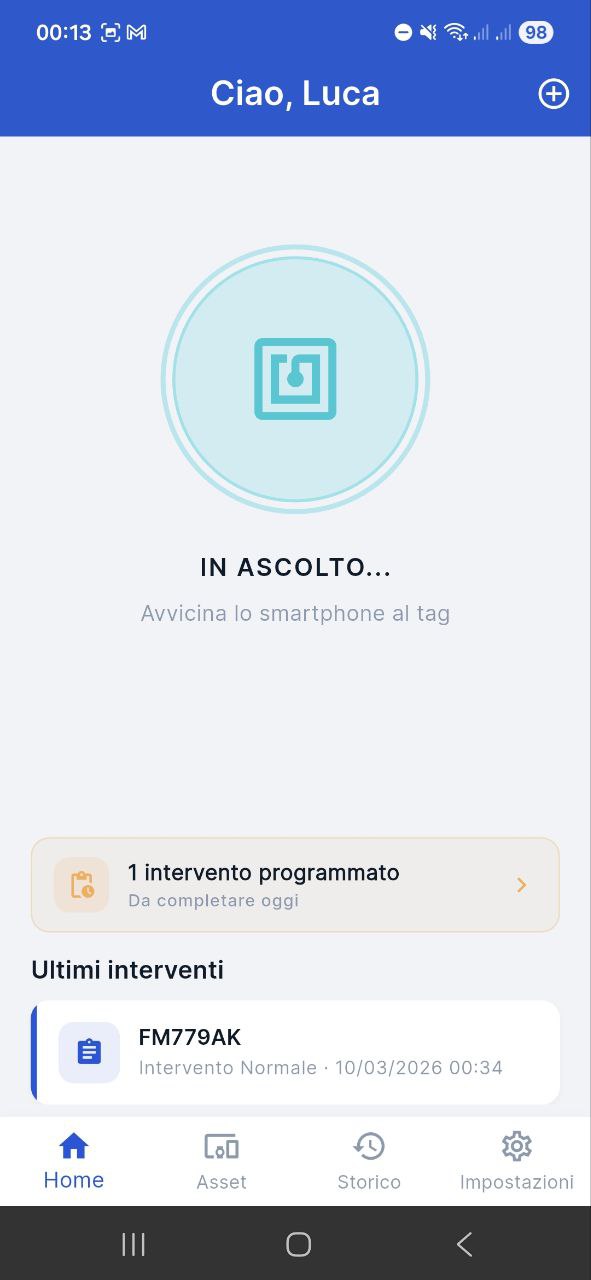
Schermata Principale
Una volta effettuato l'accesso, la schermata principale mostra le azioni rapide disponibili:
- •Scansione NFC: avvicina lo smartphone al tag NFC di un asset per aprire automaticamente la scheda intervento.
- •Archivio asset: sfoglia la lista degli asset dell'organizzazione e selezionane uno manualmente.
- •Interventi pianificati: visualizza gli interventi assegnati con le relative scadenze.
- •Storico: consulta lo storico dei tuoi interventi e quelli del tuo gruppo.
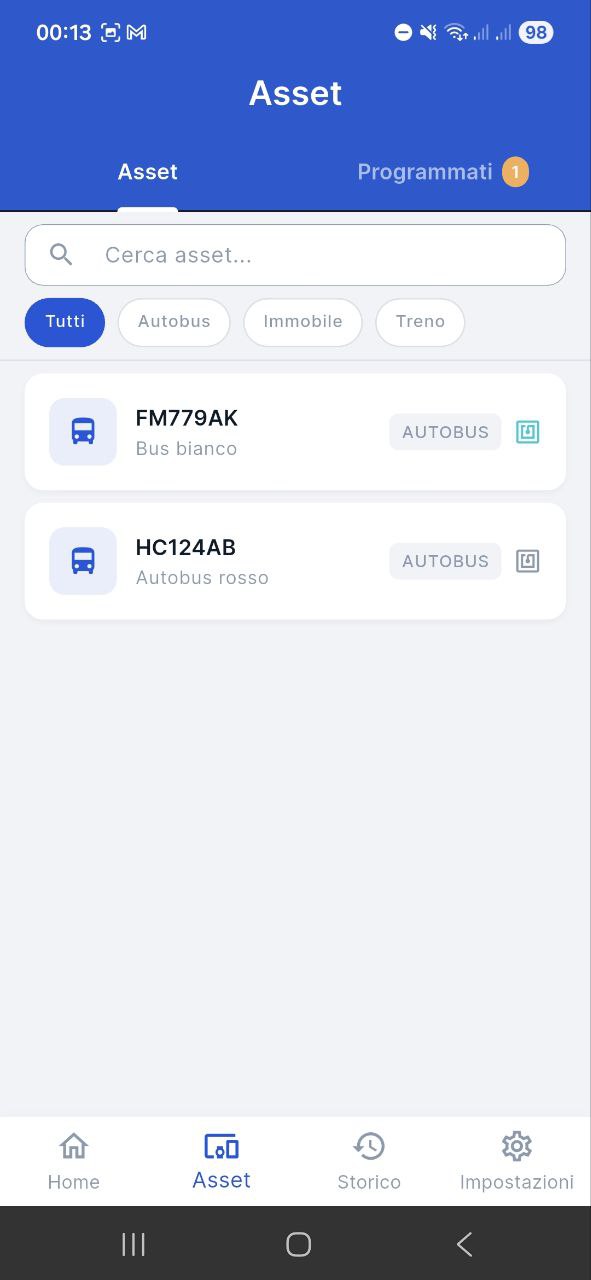
Scansione NFC
La scansione NFC e' il modo piu' veloce per avviare un intervento. Ogni asset fisico (veicolo, edificio, impianto, area) ha un tag NFC applicato.
Come funziona
- 1Avvicina lo smartphone al tag NFC applicato sull'asset.
- 2L'app riconosce automaticamente l'asset e apre la scheda intervento configurata.
- 3Se l'asset ha piu' schede disponibili, scegli quella da compilare.
Suggerimento: assicurati che l'NFC sia attivato nelle impostazioni del tuo smartphone. La scansione funziona anche con lo schermo bloccato su molti dispositivi Android. Su iPhone l'NFC e' sempre attivo: avvicina la parte alta del telefono al tag.
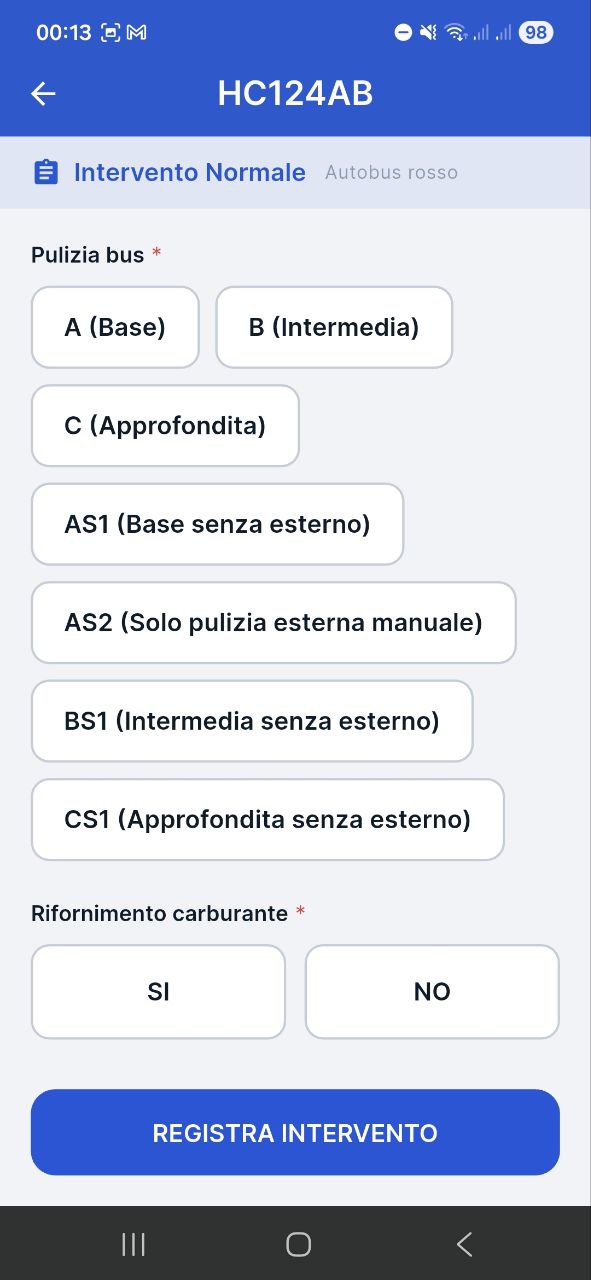
Registrazione Intervento
La scheda intervento e' personalizzabile dal backoffice e puo' includere diversi tipi di campi:
- •Scelta singola: seleziona una tra le opzioni predefinite (es. "Pulito", "Da pulire").
- •Si/No: risposte binarie per verifiche rapide.
- •Scelta personalizzata: opzioni personalizzate (es. "Integro", "Non Integro").
- •Numero: inserimento di valori numerici (es. temperatura, conteggi).
- •Testo libero: note e osservazioni.
- •Foto: documentazione fotografica direttamente dalla fotocamera.
Ogni intervento viene automaticamente registrato con timestamp, coordinate GPS e nome dell'operatore.
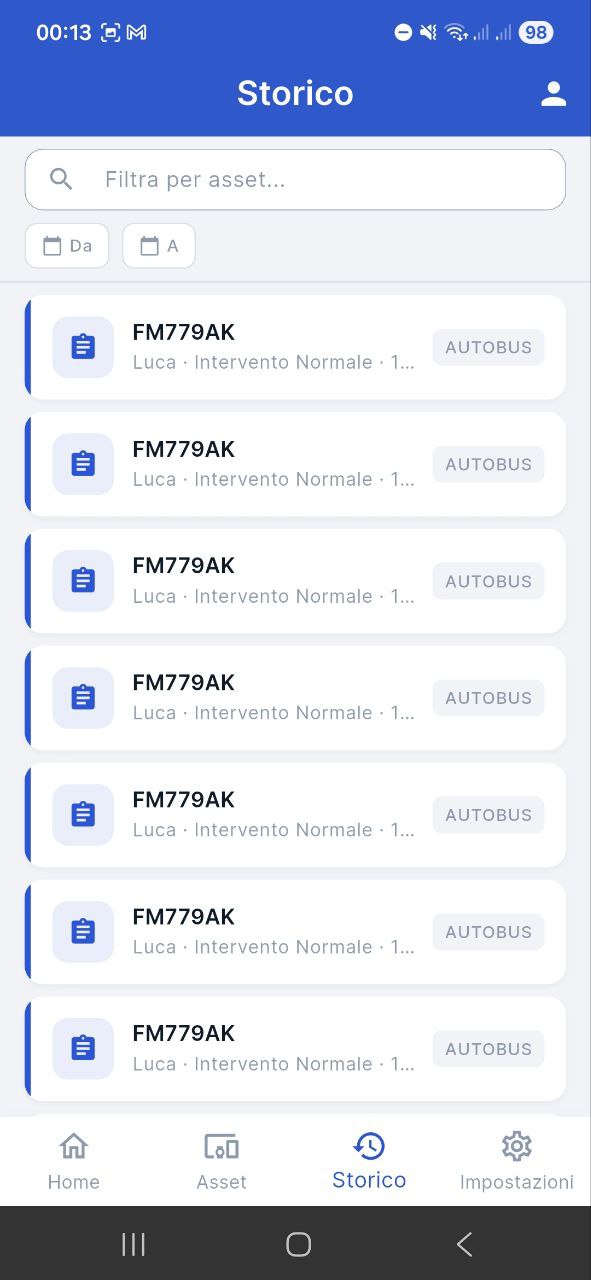
Storico Interventi
Lo storico permette di consultare tutti gli interventi registrati. E' possibile:
- •Visualizzare lo storico personale con tutti i propri interventi.
- •Consultare lo storico del gruppo (se hai il ruolo di supervisore).
- •Filtrare per data, asset o tipo di intervento.
- •Vedere il dettaglio di ogni intervento con tutte le risposte, foto e posizione GPS.
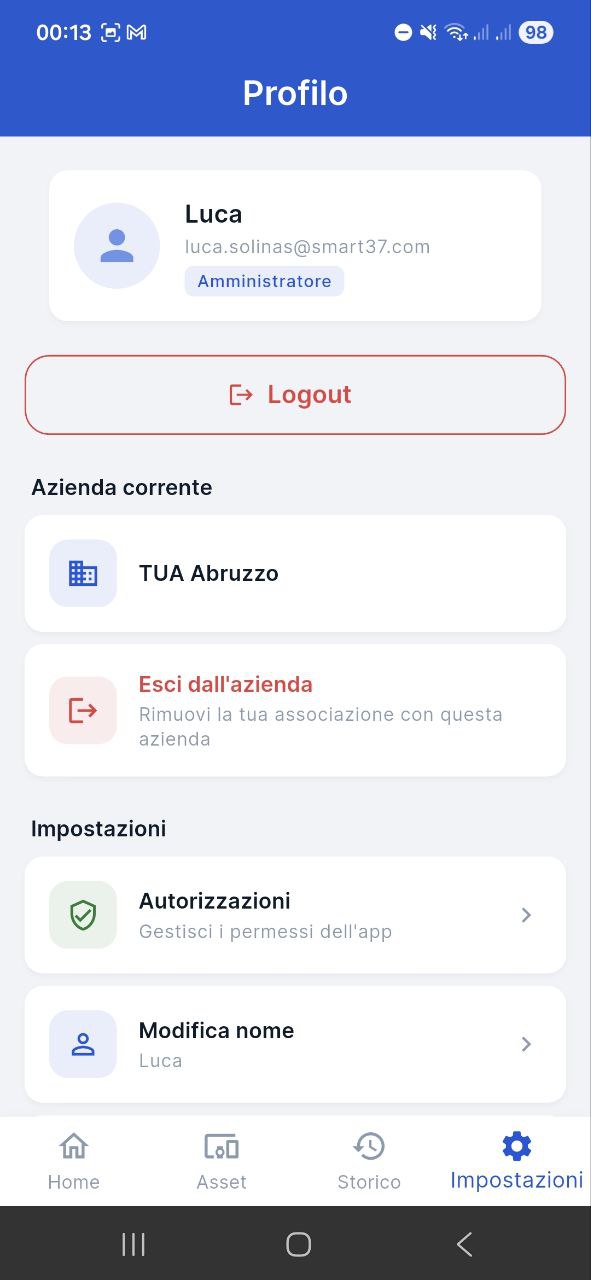
Profilo e Impostazioni
Dalla sezione Profilo puoi gestire il tuo account:
- •Visualizzare e modificare i dati personali (nome, foto profilo).
- •Vedere a quale organizzazione sei collegato.
- •Modificare la password di accesso.
- •Richiedere l'eliminazione dell'account tramite l'apposito pulsante.
- •Effettuare il logout.
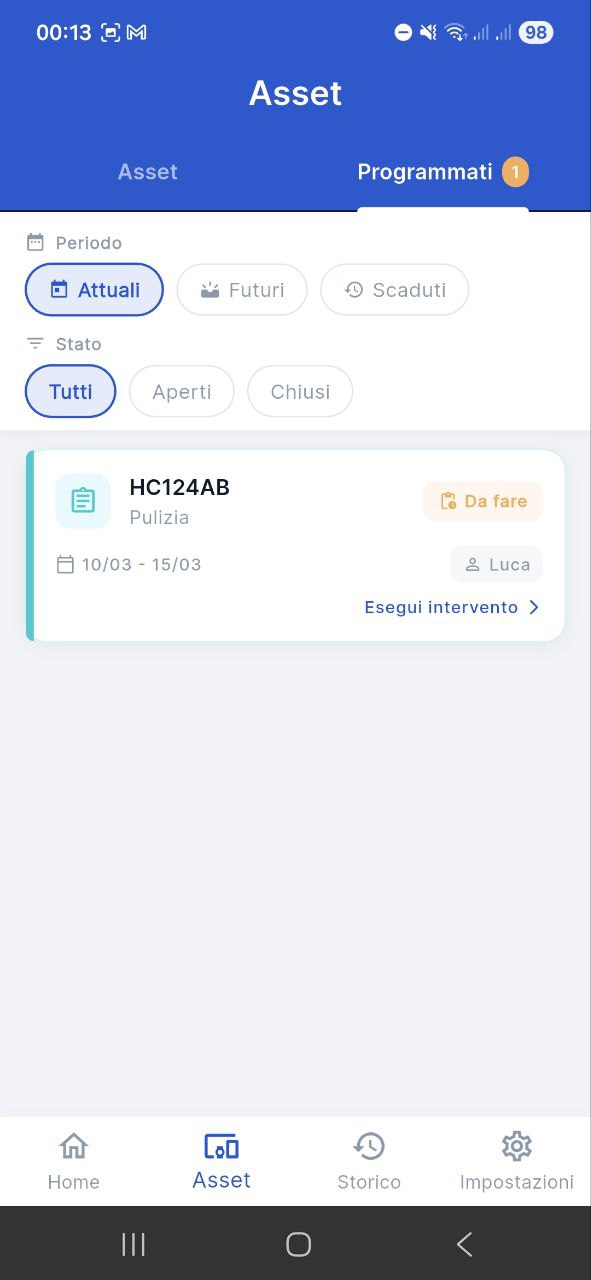
Interventi Pianificati
Gli interventi pianificati dal backoffice appaiono automaticamente nell'app. Per ogni pianificazione puoi vedere:
- •L'asset su cui deve essere eseguito l'intervento.
- •Il periodo entro cui completare l'intervento (data inizio e fine).
- •Lo stato della pianificazione (in attesa, completato, scaduto).
- •La scheda intervento specifica da compilare.
Quando completi un intervento pianificato, lo stato si aggiorna automaticamente sia nell'app che nel backoffice.
Backoffice Web
Il backoffice web di OverTag e' il pannello di gestione dedicato ai responsabili aziendali. Permette di configurare l'organizzazione, gestire utenti, asset, pianificazioni e consultare report.
Registrazione e Login
L'account backoffice e' completamente separato dall'account app. Ha credenziali diverse e funzionalita' diverse.
Come registrarsi
- 1Vai alla pagina di registrazione del backoffice.
- 2Compila i campi: nome, cognome, email e password.
- 3Conferma la registrazione e accedi al backoffice.
Importante: le credenziali dell'app e del backoffice sono completamente separate. Non e' possibile accedere all'app con le credenziali del backoffice e viceversa.
Configurazione Organizzazione
Dopo la registrazione, il primo passo e' configurare la tua organizzazione. L'organizzazione rappresenta la tua azienda all'interno di OverTag.
Cosa puoi configurare
- •Dati aziendali: ragione sociale, indirizzo, logo dell'organizzazione.
- •Tipi di asset: definisci le categorie di asset della tua organizzazione (es. veicoli, edifici, impianti).
- •Schede intervento: configura i moduli di intervento con campi personalizzati per ogni tipo di asset.
- •Impostazioni generali: piano di abbonamento e preferenze dell'organizzazione.
Gestione Asset
Gli asset sono gli oggetti fisici monitorati dalla tua organizzazione: veicoli, edifici, impianti, aree, attrezzature.
Creazione di un asset
- 1Vai alla sezione Asset nel menu laterale.
- 2Clicca "Nuovo Asset" e compila i dati: nome, tipo, gruppo, indirizzo.
- 3Associa un tag NFC all'asset (opzionale, puo' essere fatto anche dall'app).
- 4Aggiungi coordinate GPS, foto e documenti se necessario.
Dettaglio asset
Per ogni asset puoi visualizzare: posizione su mappa, foto, documenti allegati, storico di tutti gli interventi eseguiti e lo stato attuale (attivo/inattivo).
Gestione Utenti App
Da questa sezione gestisci gli operatori che utilizzano l'app mobile. Il flusso e':
L'operatore si registra dall'app
Crea il proprio account direttamente dall'app OverTag su iPhone o Android.
Il responsabile lo cerca nel backoffice
Dalla sezione "Utenti App", cerca l'operatore per nome, email o numero di telefono.
Lo collega all'organizzazione
Assegna l'operatore all'organizzazione e a un gruppo di lavoro. Da questo momento, l'operatore vedra' gli asset e potra' registrare interventi.
Gestione autorizzazioni
- •Attivare/disattivare un utente senza eliminarlo.
- •Assegnare un utente a un gruppo o squadra specifica.
- •Scollegare un utente dall'organizzazione.
Squadre e Gruppi
Organizza gli operatori e gli asset in strutture logiche:
Gruppi
Raggruppano gli asset per tipologia, sede o cliente. Ad esempio: "Sede Milano", "Flotta Bus Linea 1", "Stabilimento Nord".
Squadre
Raggruppano gli operatori in team di lavoro. Puoi assegnare un supervisore a ogni squadra per monitorare le attivita'.
Combinando gruppi e squadre puoi assegnare specifici asset a specifici team, garantendo che ogni operatore veda solo gli asset di sua competenza.
Pianificazione Interventi
Pianifica interventi con scadenze e assegnali a utenti o squadre. Le pianificazioni appariranno automaticamente nell'app degli operatori.
Creare una pianificazione
- 1Seleziona uno o piu' asset su cui pianificare l'intervento.
- 2Scegli la scheda intervento da compilare (se l'asset ne ha piu' di una).
- 3Assegna a un utente o a una squadra.
- 4Imposta data inizio e data fine.
Funzionalita' aggiuntive
- •Duplica: crea una copia di una pianificazione esistente con nuove date.
- •Filtra per stato: visualizza le pianificazioni in attesa, completate o scadute.
- •Cerca: trova rapidamente le pianificazioni per asset o assegnatario.
Report e Statistiche
Il backoffice offre strumenti di reportistica per monitorare le operazioni:
- •Lista interventi: consulta tutti gli interventi registrati con filtri per data, asset, operatore e gruppo.
- •Dettaglio intervento: visualizza tutte le risposte della scheda, le foto scattate, la posizione GPS e il timestamp.
- •Storico asset: vedi tutti gli interventi eseguiti su un singolo asset.
- •Monitoraggio pianificazioni: verifica lo stato di completamento degli interventi pianificati.
Hai bisogno di aiuto?
Se hai domande sull'utilizzo di OverTag o necessiti di assistenza nella configurazione, contattaci:
- •Email: info@smart37.com
- •Telefono: +39 0332 1730537
- •Guida iniziale: Come iniziare con OverTag